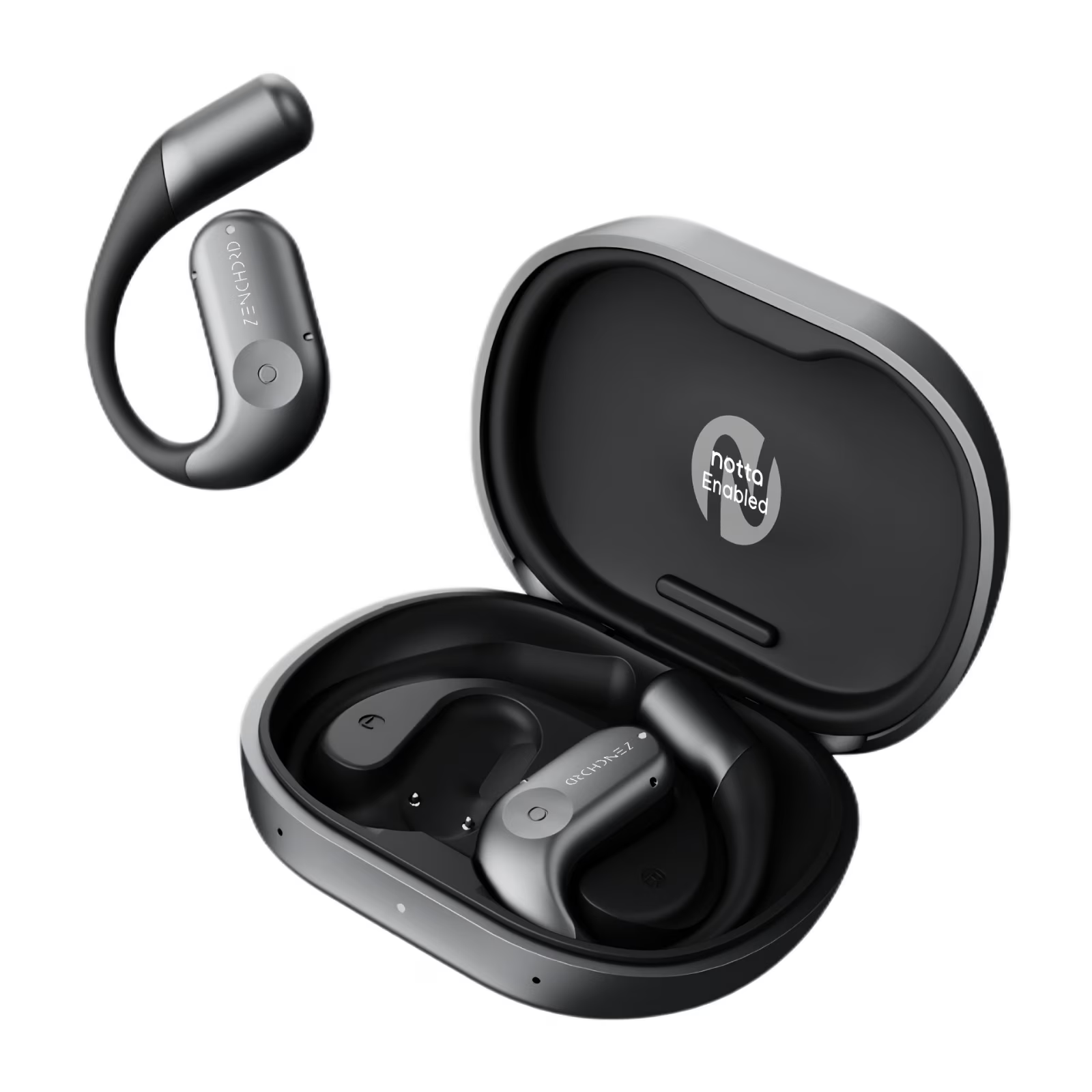
「Zenchord 1(ZENCHORD1)って、通話もZoomもTeamsも“ちゃんと録れる”の?」という不安は、購入前に必ず解消しておきたいポイントです。
結論から言うと、Zenchord 1はNottaと組み合わせることで、通話・Web会議の議事録化をかなり現実的にできます。ただし、会議側(Zoom/Teams)の設定・社内ポリシー・ホスト承認が絡むため、ここを知らずに買うと「思っていたのと違う」が起きます。
結論:対応範囲は広い。ただし「録れる条件」を満たさないと失敗する
- 通話:Nottaアプリの「通話録音」モードで、システム通話/インターネット通話をリアルタイム記録(前提:Zenchord 1とNottaの接続維持)
- Zoom / Teams:NottaのNotta Botを会議に招待して録音・文字起こし(前提:招待リンク形式、ホスト承認、会議設定)
- 注意:Zoomウェビナーは非対応、Teamsは「ログイン必須の会議」など一部形式が非対応の可能性あり
在庫・価格・保証条件を先に確認する


※セールや保証・返品条件は変わる可能性があるため、購入ページで最新情報を確認してください。
対応範囲の早見(購入前にここだけ押さえる)
| シーン | 結論 | うまくいく条件 | 失敗しやすい原因 |
|---|---|---|---|
| スマホ通話(通常の電話) | 録れる(Nottaの通話録音) | Zenchord 1接続維持/Nottaで通話録音開始 | 接続が切れている/録音開始していない |
| インターネット通話(アプリ通話) | 録れる(Nottaの通話録音) | 同上(端末・アプリに依存) | アプリ側の音声ルーティング/権限 |
| Zoom会議(通常ミーティング) | 録れる(Notta Bot) | 招待リンク取得/ホスト承認+録画承認/Zoom設定 | ホストが承認しない/設定NG/社内ポリシー制限 |
| Zoomウェビナー | 現時点では非対応 | — | — |
| Teams会議(通常) | 録れる(Notta Bot) | 招待リンク取得/ホストがロビー許可 | ログイン必須会議/組織ポリシーでBot拒否 |
「Zenchord 1でできること/できないこと」を全体から確認したい場合は、こちらもあわせてどうぞ。
【通話】どこまで録れる?(システム通話/インターネット通話)
Zenchord 1の通話録音は、基本的にNottaアプリの「通話録音」モードで動かします。重要なのは、録音を開始するためにZenchord 1とNottaの接続を維持する必要がある点です。
失敗しない手順(実務向け)
- 会話前:Zenchord 1(イヤホン)をスマホに接続(Bluetooth)
- 通話に応答/発信(通常どおり)
- Nottaアプリを開き、「音声録音」→「通話録音」を選択して開始
- 通話終了後、自動で保存(必要なら要約→共有)
よくある失敗と対策
- 録れていない:接続が切れている/Nottaで通話録音を開始していない → 通話冒頭に「録音中」表示を確認
- 相手の声が小さい:通話音量や端末の音声ルーティングの影響 → 事前に短いテスト通話で確認(端末差あり)
- 会社のルールで録音がNG:録音行為・クラウド保存が禁止の場合がある → 導入前に必ず確認
通話録音は、国・地域・会社・契約によって扱いが変わります。実務では「録音します」と先に伝える運用が安全です。
使い方全体(会議→文字起こし→要約→共有)の流れは、こちらの記事にまとめています。
【Zoom / Teams】どこまで録れる?(結論:Notta Botが基本)
ZoomやTeamsのWeb会議は、Zenchord 1単体というよりNotta Botを会議に招待して録音・文字起こしするのが基本です。ここは「スマホで録音」よりも、会議ログが安定して残るのが便利です。
Notta Bot方式のメリット
- 会議音声を自動で録音し、リアルタイム文字起こしできる
- ホスト承認が通れば、会議運用が標準化しやすい
- 会議後に要約・共有までつなげやすい
ただし「対応しない会議形式」がある(ここが最大の落とし穴)
- Zoom:ウェビナーは非対応。さらに、外部参加者のローカル録画など設定条件が必要な場合あり
- Teams:ユーザー認証(ログイン)が必要な会議には現時点で対応しない可能性がある
- 共通:企業ポリシーによる追加制限で、Botが入れないケースがある
「自社・取引先の会議がBot招待できる形式か?」を、購入前に一度だけ確認しておくと失敗しにくいです。
Notta Botで失敗しない設定ポイント(Zoom / Teams共通)
ポイント1:会議は「進行中(ホストが開始済み)」でないと録れない
Notta Botは、基本的に「ホストが開始した会議」に参加して録音します。リンクを入れても、会議が始まっていないと想定どおり動かないことがあります。
ポイント2:ホスト承認が必要(5分以内に承認されないと退出する場合がある)
待機室・ロビーが有効な会議では、ホストがBotの入室を許可する必要があります。承認されないまま時間が経つとBotが退出する挙動になる場合があります。
ポイント3:Zoomは「参加承認」+「録画承認」の二段階になりやすい
Zoomは、待機室の入室許可とは別に「録画承認」が必要になるケースがあります。社外主催の会議だと、ここで止まりやすいです。
ポイント4:モバイルアプリは一部機能が制限されることがある
Notta側の仕様で、Web版とモバイルアプリで使える機能が異なる場合があります。最初はWeb版(PC)で設定する運用が安全です。
「結局、Nottaの料金プランは必要?」
Zoom/Teamsの会議が多い人ほど、Nottaのプラン制約(文字起こし時間・一部オプション)に当たりやすいです。Zenchord 1の本体価格だけで判断すると、導入後に「思ったより月額が必要だった」となりがちです。
実務でのおすすめ運用(会議の種類別)
1)対面会議が多い:ケース録音を標準化する
- 机の中央寄りにケースを置く
- 会議冒頭に30秒テスト(録音状態確認)
- 会議後は「要約+ToDo」だけ先に共有
2)Web会議が多い:Notta Botで統一する
- 招待リンクの取得手順をテンプレ化
- ホスト承認の依頼文を定型化(会議案内に一文入れる)
- 録音できない形式(ウェビナー/ログイン必須)を先に判定
3)通話が多い:通話録音モードを固定化する
- 通話開始→Nottaで通話録音開始の流れを固定
- 固有名詞だけ最小修正→要約→共有
装着感や音漏れも含めて検討したい方は、こちらもあわせてどうぞ。
セキュリティ・コンプライアンス
通話や会議を録音する以上、社内規程・取引先ルール・個人情報の扱いに抵触する可能性があります。特にクラウド保存が関係するため、購入前に必ず確認してください。
まとめ:迷ったら「自分の会議形式が対応しているか」だけ先に確認
- 通話:Nottaの通話録音で対応。ただし接続維持と開始確認が必須
- Zoom / Teams:Notta Botで安定。ただし会議形式・ホスト承認・設定条件で左右される
- 購入前に確認:ウェビナー/ログイン必須会議/社内ポリシー制限に当たらないか
対応している会議が多いなら、導入の費用対効果が出やすいです