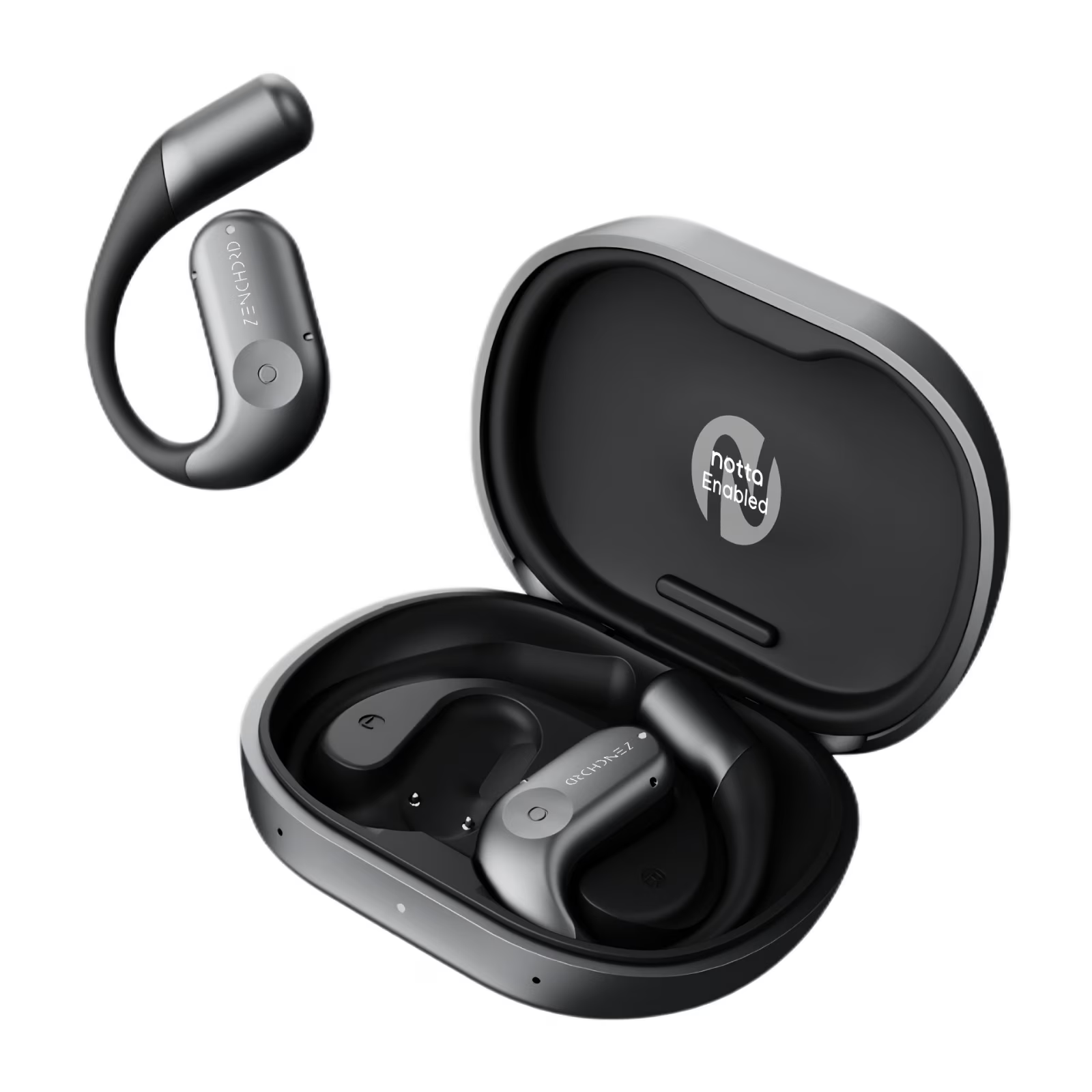
議事録づくりで一番つらいのは「会議のあと」です。録音→文字起こし→要約→共有を“流れ作業”にできると、残業の原因になりがちな後処理が一気に楽になります。
Zenchord 1(ZENCHORD1)は、イヤホンとして使うだけでなく「ケースを机に置いて録音」できるのが大きな特徴。装着しづらい場面でも、ボタン操作だけで会議ログを残せるのが便利です。
結論:この手順を覚えると「会議が終わる頃に議事録の下地ができている」状態にできる
- 会議前:Nottaアプリ連携を済ませる(最初だけ)
- 会議中:ケースを机に置き、ボタン長押し2秒で録音開始/停止
- 会議後:Nottaで文字起こし確認→AI要約→共有
「まずは導入して試したい」方は、販売条件(価格・保証・返品)を先に確認してみましょう。


最初に押さえる前提
AI議事録として使うには「Nottaアプリ+スマホ+インターネット」が前提
Zenchord 1は通常のワイヤレスイヤホンとしても使えますが、録音・文字起こし・要約などのAI機能はNottaアプリ連携が前提です。会議前に、スマホのBluetoothとネット接続を必ず確認してください。
ケースとイヤホンは“別デバイス扱い”になりやすい(接続先ミス注意)
Nottaアプリ上では、ケースとイヤホンが別デバイスとして認識されることがあります。録音・文字起こし目的なら「イヤホン側」を接続するのが基本です。
全体像(できること/できないこと)を先に把握したい場合は、こちらを先読みすると迷いが減ります。
ステップ0:初回セットアップ(最初の10分だけ)
0-1. Nottaアプリを準備する
- Nottaアプリをインストール
- アカウント作成/ログイン
- 通知をON(文字起こし完了の通知が来ると便利)
※Nottaの画面・項目名はアップデートで変わる可能性があります。
0-2. NottaアプリでZenchord 1を接続する(推奨手順)
- 両方のイヤホンをケースに入れる
- ケースの蓋を開ける
- スマホのBluetoothをON
- Nottaアプリの「設定」→「スマートデバイス」→「Zenchord 1」→「接続」
接続できたら、Notta側に「接続済み」表示が出ているか確認します。
0-3. 録音ボタン操作を先に覚える
ケース録音の基本操作はこれだけです。
- 録音開始/停止:ケースのボタンを2秒長押し
録音中は、ケースのLEDが青くゆっくり点滅します(録れているかの最重要確認ポイント)。
ステップ1:会議前(30秒)「録れる状態」を確定させる
レビューで多い失敗は、ほぼここで防げます。おすすめは会議冒頭の30秒テストです。
- Nottaアプリで接続済みになっているか
- ケースの録音を2秒長押し→青点滅になるか
- Notta側で「録音中」表示になっているか
この30秒ができれば、「録れてなかった」という失敗は起きません。
ステップ2:会議中(ケース録音のやり方)
2-1. ケースの置き場所(精度が変わる)
- 基本は机の中央寄り(話者に近いほど有利)
- PCファンの風・空調の直風・紙をガサガサする場所は避ける
- 複数人なら、一番声が遠い人が極端に不利にならない位置に置く
2-2. 録音開始
- ケースのボタンを2秒長押し
- 青くゆっくり点滅になったら録音中
2-3. 精度を落としにくい会議運用
- 同時発話(被せ)を減らす
- 決定事項は「決まりました」「結論:〜」のように言い切る
- ToDoは「担当:◯◯、期限:◯日」の形で口頭でも残す(後で検索しやすい)
※音声認識は100%正確にはなりません。大事なのは「後で直せる下地」と「検索できるログ」を作ることです。
ステップ3:会議後(ここからが時短の本番)
3-1. 録音停止→アップロードを確認
- ケースのボタンを2秒長押しして停止
- Notta側で録音が保存されているか確認
※アップロードや文字起こしはネット接続に依存します。電波が弱い場所だと反映が遅れることがあります。
3-2. 文字起こしを“3分で実務レベル”にするチェック
- 固有名詞(人名・製品名・社内用語)だけ優先して直す
- 結論・決定・ToDoの箇所に見出しをつける
- 不要な相づち・雑談は削る(共有用の読みやすさが上がる)
3-3. AI要約で「共有できる形」にする
Nottaで録音を開き、AI要約を実行します。おすすめは、テンプレが用意されているなら「定例会議/商談/1on1」など会議の種類に合わせること。
3-4. 共有は「要約+ToDo」を先に出すのが安全
- 先に:要約(結論・決定事項)+ToDo(担当・期限)
- 必要な人だけ:全文(文字起こし)を参照
全文をいきなり投げるより、読む側の負担が減って運用が続きやすいです。
「使い始めはNotta課金が必要かも?」と不安な方は、追加コスト込みで判断すると失敗しにくいです。
導入を急ぐなら、まずは購入ページで条件を確認して、短い会議でのテスト運用がおすすめです。
よくある失敗と対処(“録れてない”をなくす)
1)NottaでZenchord 1が見つからない/接続できない
- ケースとイヤホンの充電状態を確認(バッテリーが少ないと不安定になりやすい)
- ケースを開けたとき、インジケーターが青点滅=十分/白点滅=不足の目安
- 接続先が「ケース」になっていないか確認(基本はイヤホン側を接続)
2)録音ボタンを押したのに反応がない
- ケースのボタンは2秒長押し(短押しだと開始しない)
- 録音中は青くゆっくり点滅するか確認
- Nottaアプリ側で「録音中」表示が出ているか確認
3)意図しない録音が不安(コンプラ面)
- 会議前に「録音します」と一言伝える(録音同意は運用ルール化推奨)
- 録音中はLEDで見える状態にしておく(隠して使わない)
通話・Zoom・Teamsでの運用は?
通話やWeb会議の録音は、端末(iPhone/Android)・会議アプリ・権限設定の影響を受けます。ここが曖昧なまま買うと、期待とズレやすいです(不確実点:OSアップデート等で挙動が変わる可能性)。
セキュリティ面の注意(社内導入・機密会議は必ず確認)
録音・クラウド保存が絡む以上、社内規程・取引先ルールによっては利用できない場合があります。購入前に「録音可否」「共有範囲」「保管ルール」を確認してください。
この使い方が向いている人/向いていない人
- 向いている:会議が多い、議事録で残業しがち、要点とToDoを素早く共有したい
- 注意が必要:機密会議が多い、録音同意が取りづらい、接続確認を省きがち
まとめ:ケース録音を軸にすると、会議ログが“共有できる成果物”になる
- 会議前に「接続済み+30秒テスト」で事故を潰す
- 会議中はケースを中央寄りに置いて、2秒長押しで録音開始/停止
- 会議後は「固有名詞だけ修正→AI要約→要約+ToDo共有」で運用が続く